

Simpan Lokasi untuk Tim Anda: Satu Peta Bersama untuk Tim Lapangan
Oktober 2026 · Tim DNS Progress
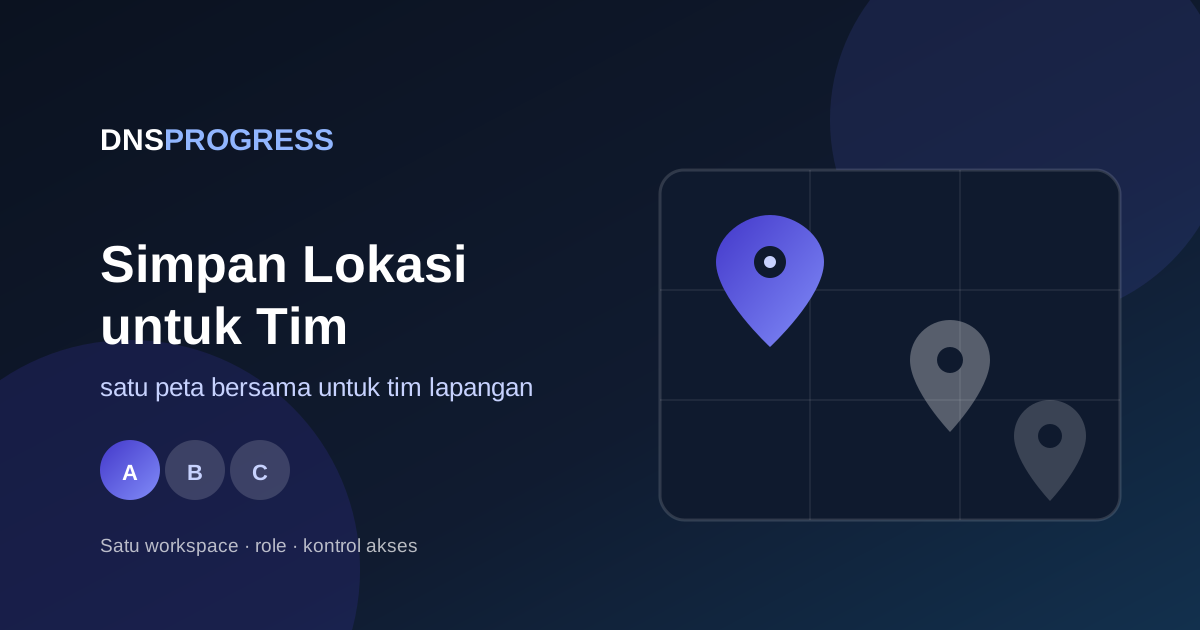
Simpan lokasi untuk diri sendiri adalah kebiasaan pribadi. Simpan lokasi untuk tim adalah masalah operasional — dan alat yang bekerja untuk satu orang langsung ambruk begitu tiga orang membutuhkan peta yang sama.
Bayangkan bagaimana kebanyakan tim melacak tempat hari ini. Seorang sales memotret lokasi pelanggan lalu mengirimkannya ke grup chat. Seseorang menambah outlet ke spreadsheet bersama. Teknisi lapangan menyimpan daftarnya sendiri. Tiga bulan kemudian, tidak ada dua orang yang punya gambaran sama, dan alamat terbaru hanya ada di satu ponsel.
Beginilah cara simpan lokasi agar seluruh tim berbagi satu sumber kebenaran.
Kenapa chat dan spreadsheet gagal untuk lokasi
Chat dibuat untuk percakapan, bukan untuk tempat. Lokasi yang dibagikan di sana terpendam oleh lima puluh pesan berikutnya, dan tidak ada cara melihat semua lokasi tersimpan sekaligus. Spreadsheet bisa mendaftar alamat, tapi tidak bisa menunjukkan di mana alamat itu berada relatif terhadap yang lain, dan tidak punya foto depan tokonya.
Begitu tim Anda perlu menjawab “di mana lokasi kami di area ini?” atau “outlet mana yang sudah dikunjungi sales ini?”, kedua alat itu kehabisan kemampuan.
Yang dibutuhkan peta bersama
Agar tim bisa simpan lokasi dengan efektif, peta membutuhkan empat hal:
- Satu tampilan yang selalu terbaru. Semua orang melihat lokasi tersimpan yang sama, diperbarui langsung — bukan salinan tiga hari lalu.
- Grup yang bermakna. Zona, supplier, atau rute, diberi warna agar peta yang padat tetap mudah dibaca.
- Role. Tidak semua orang seharusnya bisa menghapus atau membagikan ulang semuanya.
- Kontrol siapa melihat apa. Pimpinan tim mungkin butuh semua lokasi; anggota lapangan mungkin cukup area sendiri.
Bagaimana Lokatera menangani lokasi tim
Lokatera menyebutnya workspace: peta lokasi tersimpan bersama dengan anggotanya sendiri.
- Undang lewat tautan, kode QR, atau kode. Tambahkan orang dengan tautan sekali ketuk, kode QR yang bisa dipindai, atau kode enam karakter yang bisa dibacakan. Atau biarkan mereka mengajukan permintaan gabung dan Anda yang menyetujui.
- Tetapkan role. Anggota bergabung sebagai owner, manager, atau member, dan owner serta manager menentukan grup mana yang bisa dilihat tiap orang.
- Simpan catatan. Lihat siapa yang bergabung, menolak, dan dikeluarkan — dalam satu daftar.
- Simpan dengan konteks. Setiap lokasi tersimpan bisa membawa foto, catatan, dan nomor telepon, sehingga kunjungan lapangan terdokumentasi saat itu juga.
Karena workspace tersinkron, lokasi yang disimpan satu orang di lapangan langsung muncul untuk seluruh tim — tanpa mengetik ulang, tanpa meneruskan, tanpa “bisa kirim ulang?”.
Rencana penerapan singkat yang berhasil
Memindahkan tim ke peta bersama gagal ketika Anda memigrasikan semuanya sekaligus. Lakukan dalam empat langkah:
- Mulai dari satu workspace dan satu rute. Pilih area atau lini produk yang paling sering berubah.
- Tentukan grup sebelum menambah orang. Zona, supplier, atau rute — satu aturan yang dipahami seluruh tim.
- Simpan lokasi saat kunjungan berikutnya, bukan setelahnya. Setiap anggota menambah foto dan catatan saat berada di lokasi.
- Tinjau setelah dua minggu. Hapus duplikat, gabungkan grup, baru kemudian undang sisa tim.
Peta yang akurat untuk satu rute lebih berharga daripada peta lengkap yang tidak dipercaya siapa pun.
Untuk siapa ini
- Tim sales dan lapangan yang menyimpan lokasi pelanggan, outlet, dan titik penjualan per area.
- Operasional lapangan yang melacak lokasi proyek dan aset yang harus diketahui kru.
- Bisnis kecil yang menyimpan supplier, mitra, dan tempat rutin di satu peta alih-alih di lima ponsel.
Anda bisa mulai sendiri lalu mengundang orang nanti — tidak ada yang dibangun ulang saat tim tumbuh. Paket Free mencakup satu workspace dan dua anggota; paket berbayar menambah jumlah workspace, anggota, dan penyimpanan foto.
Mulai
Lokatera gratis diunduh di Android: unduh di Google Play.
Untuk melihat cara kerja workspace dan role, jelajahi produknya, atau hubungi kami jika Anda butuh solusi kustom untuk tim. Jika Anda baru mulai menyimpan lokasi, mulai dari Cara Simpan Lokasi.
Pertanyaan yang sering diajukan
Bagaimana cara membagikan lokasi tersimpan ke tim?
Gunakan aplikasi peta bersama yang punya workspace. Di Lokatera Anda mengundang orang lewat tautan sekali ketuk, kode QR, atau kode enam karakter, dan mereka langsung melihat lokasi tersimpan yang sama dengan Anda.
Apa itu workspace di Lokatera?
Workspace adalah peta lokasi tersimpan bersama dengan anggotanya sendiri. Owner dan manager mengatur paket, undangan, dan grup lokasi mana yang bisa dilihat tiap anggota.
Bisakah saya membatasi lokasi yang bisa dilihat anggota?
Bisa. Owner dan manager menetapkan role dan menentukan, per grup, apa yang boleh dibuka tiap anggota — sehingga anggota lapangan cukup melihat area sendiri tanpa melihat seluruh peta.
Kenapa tidak langsung membagikan lokasi di grup chat saja?
Chat menenggelamkan lokasi di bawah lima puluh pesan berikutnya dan tidak memungkinkan melihat semua lokasi sekaligus. Peta bersama menjaga satu tampilan terbaru, dan tiap lokasi membawa foto serta catatannya sendiri.
Berapa orang yang bisa bergabung ke satu workspace?
Paket Free mencakup satu workspace dengan dua anggota. Paket berbayar menaikkannya menjadi 5, 15, dan 50 anggota per workspace, plus lebih banyak workspace dan penyimpanan foto.
Artikel terkait
DNS Progress Resmi Meluncurkan Lokatera: Aplikasi Simpan Lokasi untuk Android
Lokatera kini rilis di Google Play. Aplikasi simpan lokasi kami menandai tempat dengan foto, catatan, dan grup, lalu membagikannya ke tim Anda.
Baca artikel →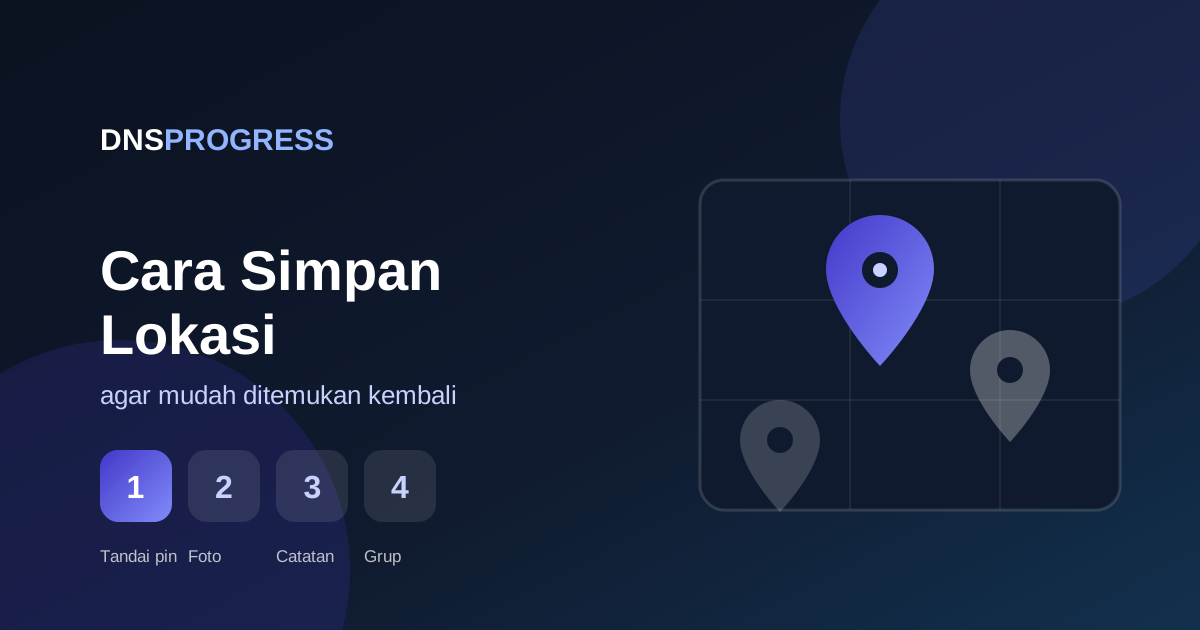
Cara Simpan Lokasi agar Mudah Ditemukan Kembali
Panduan cara simpan lokasi dengan pin, foto, dan catatan — dan alasan peta lebih ampuh daripada aplikasi catatan untuk menyimpan lokasi jangka panjang.
Baca artikel →
Biaya Pengembangan Aplikasi Mobile di 2026: Rincian Lengkap
Berapa biaya membuat aplikasi mobile di 2026? Rincian lengkap berdasarkan kompleksitas, platform, jenis tim, dan biaya tersembunyi yang sering terlupakan.
Baca artikel →Butuh bantuan membangun produk Anda?
Kami membangun aplikasi mobile, website, dan software kustom untuk bisnis. Ceritakan proyek Anda dan dapatkan saran jujur — gratis.